איך מתקינים eSIM באנדרואיד / אייפון – מדריך שלב אחר שלב
בואו נודה על האמת, להתעסק עם כרטיסי סים קטנים זה תמיד סיפור. צריך למצוא את המגש, להיזהר לא לאבד את הכרטיס, ובכלל, זה מרגיש כמו טכנולוגיה של פעם. כאן נכנס לתמונה ה-eSIM, שהוא בעצם סים וירטואלי שפשוט יורד לכם לטלפון. זה קסם של ממש! אם כבר מצאתם את החבילה המושלמת, הגיע הזמן להתקין אותה. בואו נראה איך עושים את זה צעד-אחר-צעד, בלי ללכת לאיבוד, ואולי החבילה הבאה שלכם תבוא מהשוואת מחירי חבילות eSIM
ההכנה: לפני שמתחילים
לפני שאתם ניגשים להתקנה, ודאו שאתם מוכנים:
- חיבור יציב: חובה להיות מחוברים לרשת Wi-Fi יציבה. זה יבטיח שהפרופיל של ה-eSIM יירד למכשיר בלי בעיות.
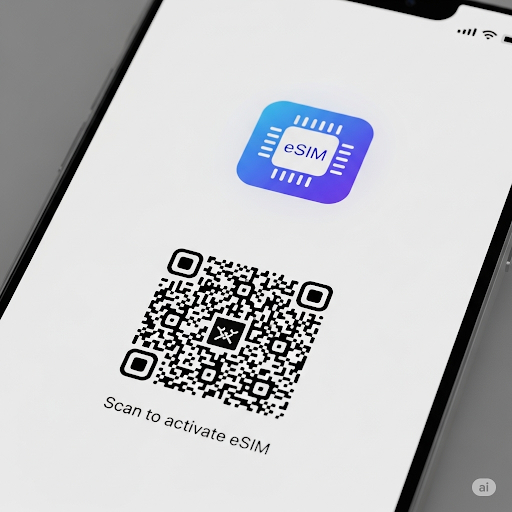
- קוד QR מוכן: ודאו שקוד ה-QR שקיבלתם מספק השירות (בדרך כלל במייל או באתר) נמצא מולכם.
- טלפון פתוח: ודאו שהמכשיר שלכם אינו נעול על ידי ספקית מסוימת. אם הוא נעול, לא תוכלו להתקין eSIM של חברה אחרת.
מדריך התקנה למשתמשי אייפון
התהליך באייפון מהיר במיוחד ודי אינטואיטיבי. פשוט עקבו אחרי השלבים הבאים:
- היכנסו להגדרות: נווטו לתפריט הגדרות במכשיר שלכם.
- בחרו ב"סלולרי": לחצו על האפשרות שנקראת סלולרי (או "נתונים ניידים").
- הוספת eSIM: כעת, לחצו על הוספת eSIM.
- סריקת הקוד: המצלמה שלכם תיפתח באופן אוטומטי כדי לסרוק את קוד ה-QR. סרקו את הקוד שקיבלתם מהספק שלכם.
- הפעלה: הטלפון יזהה את החבילה ויציג לכם פרטים. לחצו על הוסף תוכנית סלולרית וזהו. הפרופיל החדש שלכם יותקן על המכשיר תוך כמה רגעים.
מדריך התקנה למשתמשי אנדרואיד
גם במכשירי אנדרואיד כמו סמסונג או גוגל פיקסל, ההתקנה פשוטה מאוד. התפריטים יכולים להשתנות קצת בין דגם לדגם, אבל הרעיון זהה.
- היכנסו להגדרות: פתחו את תפריט הגדרות.
- כניסה לחיבורים: חפשו את התפריט שנקרא חיבורים או רשת ואינטרנט.
- מנהל כרטיסי SIM: לחצו על מנהל כרטיסי SIM.
- הוספת eSIM: ברוב המכשירים, תראו אופציה של הוסף eSIM או הורד SIM.
- סריקת קוד QR: בחרו באפשרות של סריקת קוד QR וסרקו את הקוד. המכשיר יוריד את הפרופיל באופן אוטומטי.
- סיום ההתקנה: עקבו אחר ההוראות להשלמת התהליך. בסיום, תוכלו לנהל את הכרטיסים שלכם דרך מנהל ה-SIM.
כמה נקודות חשובות לפני שמתקינים
- חד-פעמיות: קוד ה-QR הוא לשימוש חד-פעמי. אחרי שהתקנתם את ה-eSIM, הוא לא ישמש שוב. אם תצטרכו להתקין אותו מחדש, תצטרכו לבקש מהספק קוד חדש.
- בלי לחץ: אם משהו לא עובד או לא ברור, אל תהססו לפנות לשירות הלקוחות של החברה. הם שם בדיוק בשביל זה.
בסופו של דבר, להתקין eSIM זה קל ומהיר, וזה יחסוך לכם המון כאבי ראש. השלב הראשון הוא כמובן למצוא את חבילת ה-eSIM הכי משתלמת עבורכם. בשביל זה אנחנו בלורו כאן. אנחנו מציגים לכם את כל האפשרויות, כדי שתוכלו לעשות את הבחירה הנכונה ולחסוך כסף.